
软著宝客户端详细使用教程(图文版)

By 钛白
文档专家
2025-12-15
10分钟
软著宝客户端详细使用教程,涵盖下载安装、账号注册、材料智能生成、自动提交及签章失败重试等全流程操作,图文并茂、步骤清晰。结合2025年最新版权局要求,帮助用户高效完成软件著作权申请,有效规避高峰期“业务繁忙”提示,大幅提升申请效率与成功率,是开发者快速拿证的实用指南。

本教程适用于 Windows 系统,指导您从零开始安装、登录、填写材料到自动提交软著申请,特别是核心功能——签章自动提交的完整操作流程。
鉴于目前版权局审核收紧,使用软著宝客户端提交的用户尽量每天最多提交一个软著申请,拉长提交间隔。
一、下载与安装
1. 访问官网下载页面
打开浏览器,访问软著宝客户端下载页:
https://ruanzhubao.com/client
https://ruanzhubao.com/client
2. 下载 Windows 客户端
点击 Windows客户端 卡片,展开下载链接,选择合适的渠道下载(推荐城通网盘,可直接下载,无需安装客户端)。
💡 macOS 和 Linux 版本正在内测中,如有需要可联系客服申请体验资格。
3. 安装程序
双击下载的
.exe 文件,按提示完成安装。安装完成后,桌面将生成 软著宝客户端 快捷方式。
二、启动与登录
1. 启动客户端
双击桌面图标启动软著宝客户端。
首次启动时,会自动检查更新并初始化环境。
2. 登录账号
- 若已有软著宝账号,请直接登录;
- 若无账号,请先注册。
三、自动提交软著材料
可将材料全自动提交到版权局官网,后续只需要到版权局后台打印签章页进行签章和上传签章pdf文件。
导入软著材料
有2种方法导入材料,1、通过导入功能在线导入之前生成的软著材料 2、自行批量下载软著材料,然后解压放到对应目录。以下分别介绍:
方法一:在线导入
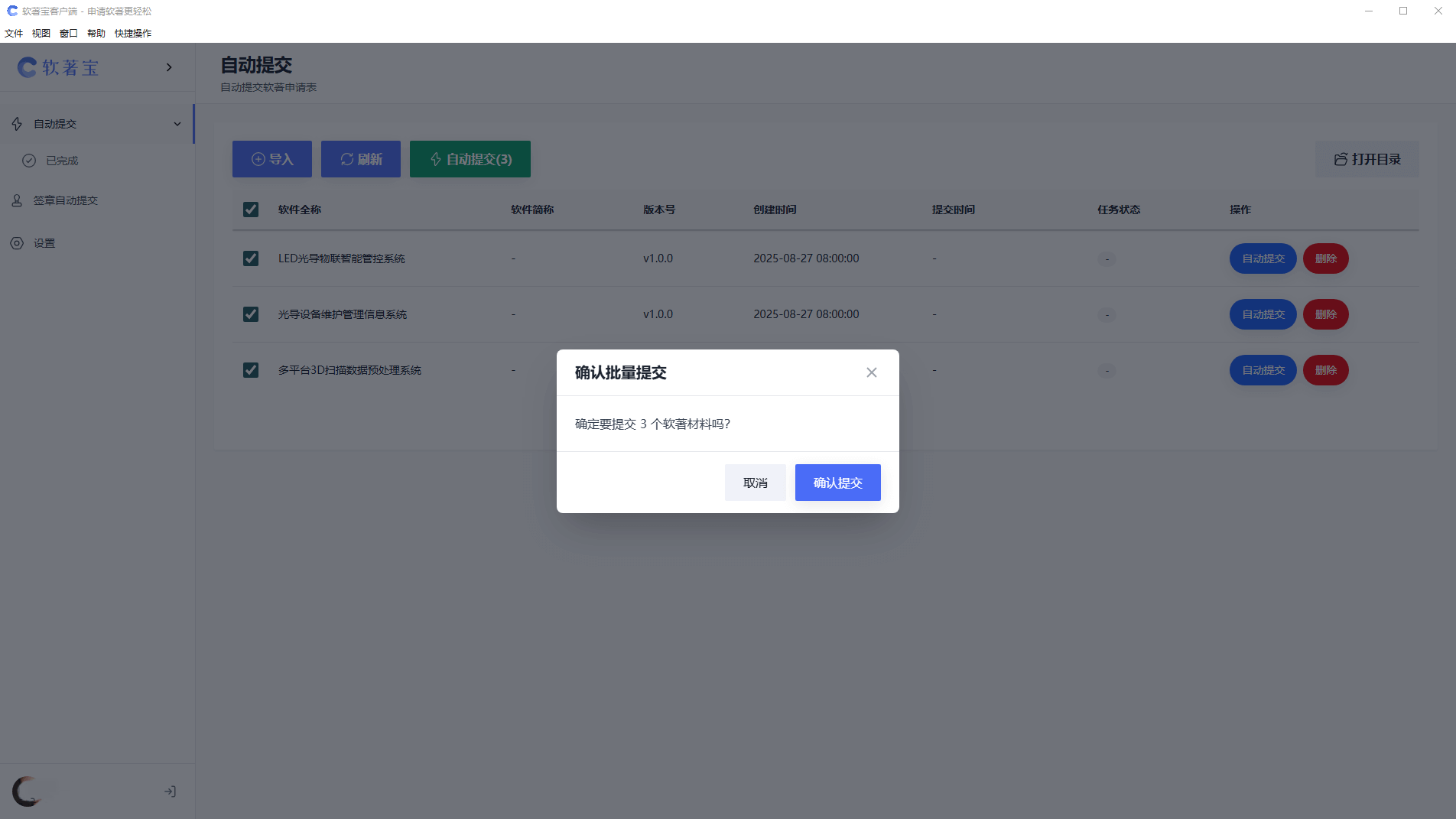
在线导入
方法二:手动导入
手动导入
批量提交材料
选中需要提交的材料,点击“自动提交”按钮,开始后台自动填写申请表(如果是第一次使用,会自动弹出版权局登录窗口,您需要自行输入您在版权局注册的账号密码登录)。
客户端将在后台:
- 自动填充全部20+字段,无需手动输入;
- 自动上传程序鉴别材料和文档鉴别材料;
- 自动提交表单到待签章状态;
查看提交日志
底部日志面板实时显示:
- 当前正在提交的软著材料名称
- 当前详细填写步骤
- 填写进度
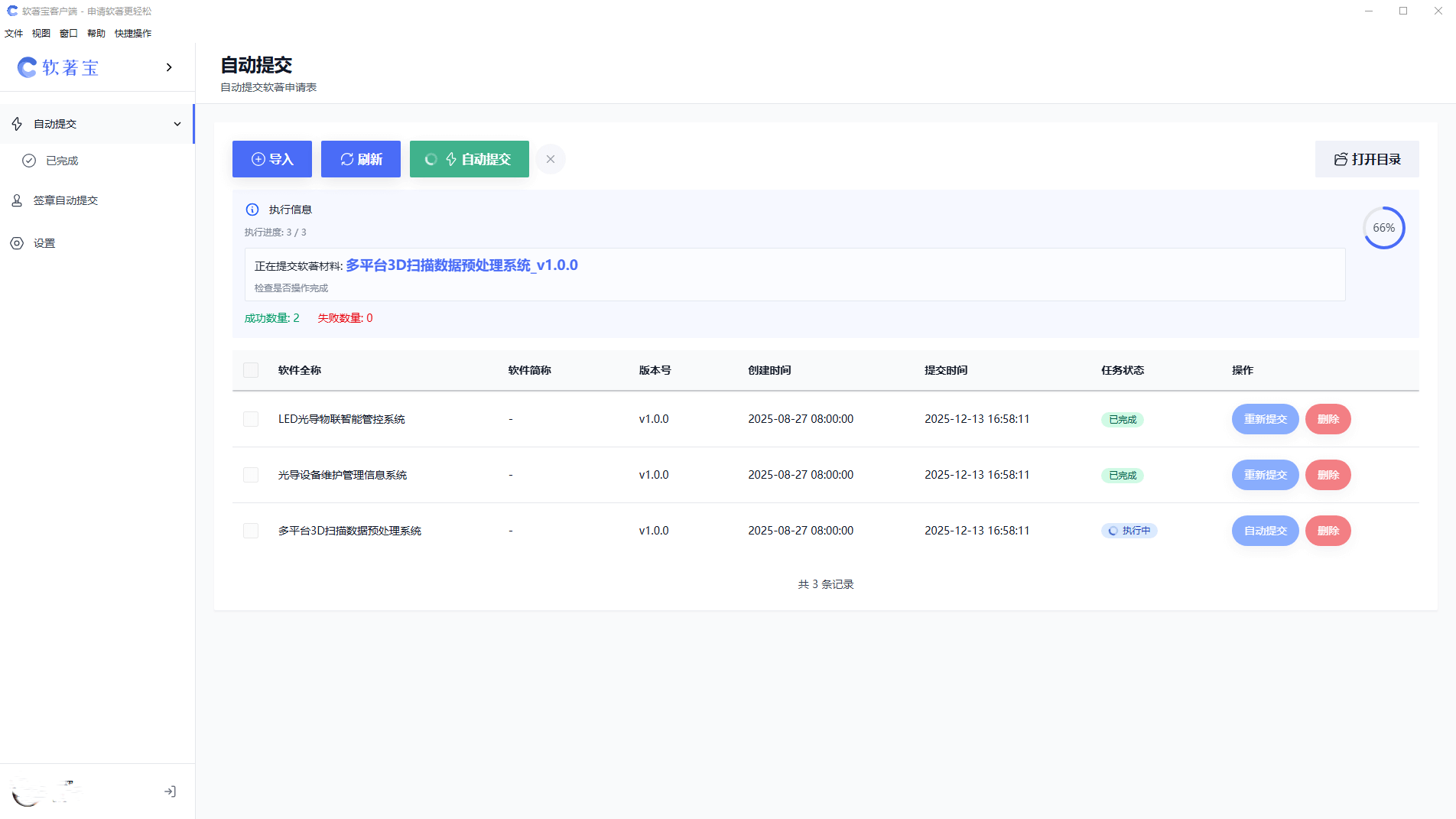
提交日志
提交成功后操作
- 您可在版权局“我的申请”-“已提交”页签查看本次自动提交的软著材料
- 您可以打印签章并进行签字上传,后续使用自动提交签章功能完成最后的提交
三、自动提交签章
进入自动提交签章功能模块
点击软著宝客户端左侧菜单“签章自动提交”菜单,进入自动提交签章功能模块。该模块非常简单,点击“开始执行”按钮即可开始自动提交签章。
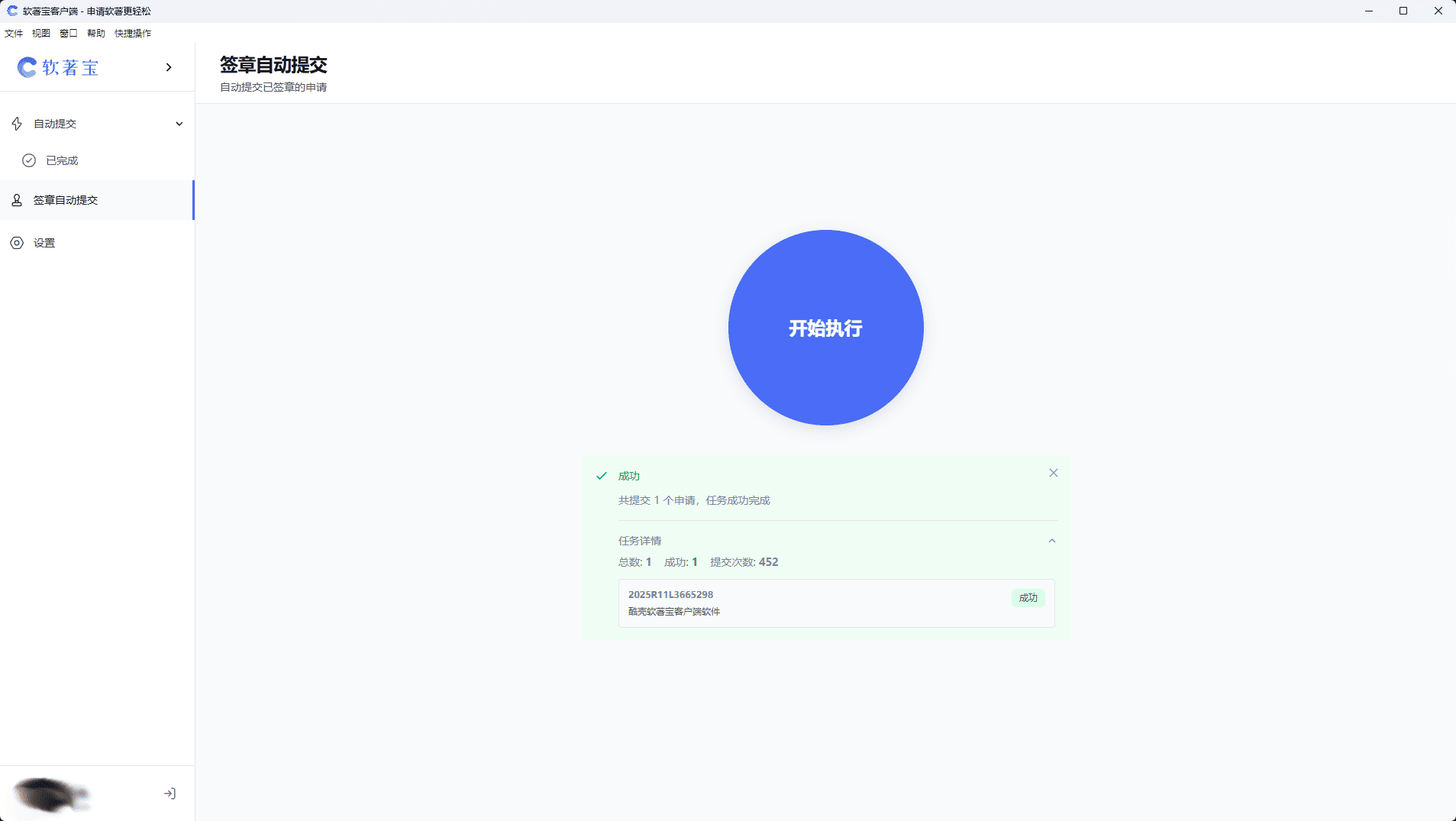
自动提交签章
查看提交日志
底部日志面板实时显示:
- 当前尝试次数(如:第 87 次)
- 最近响应状态
- 成功/失败时间戳
🎯 真实案例:某用户材料在高峰期连续失败 451 次,第 452 次凌晨 2 成功提交!
常见问题(FAQ)
Q1:需要提前在版权局官网注册账号吗?
是的。软著宝客户端通过模拟登录您的版权局账号操作,请确保已在中国版权保护中心(http://www.ccopyright.com.cn)完成实名注册。
Q2:自动提交会被判定为机器人吗?
不会。软著宝采用 人类操作模拟技术(随机延迟、鼠标轨迹、合规请求频率),经大量用户验证安全可靠。
Q3:macOS 或 Linux 能用吗?
目前仅 Windows 正式版可用。macOS/Linux 内测版可联系客服获取。
Q4:是否支持代理机构批量提交?
支持!非常适合代理机构降本增效,欢迎使用。
Q5:提示提交成功,但是版权局官网后台已提交页签没有
请注意必须要预先设置默认地址信息,注意由于目前都是电子版权,该地址并不重要。
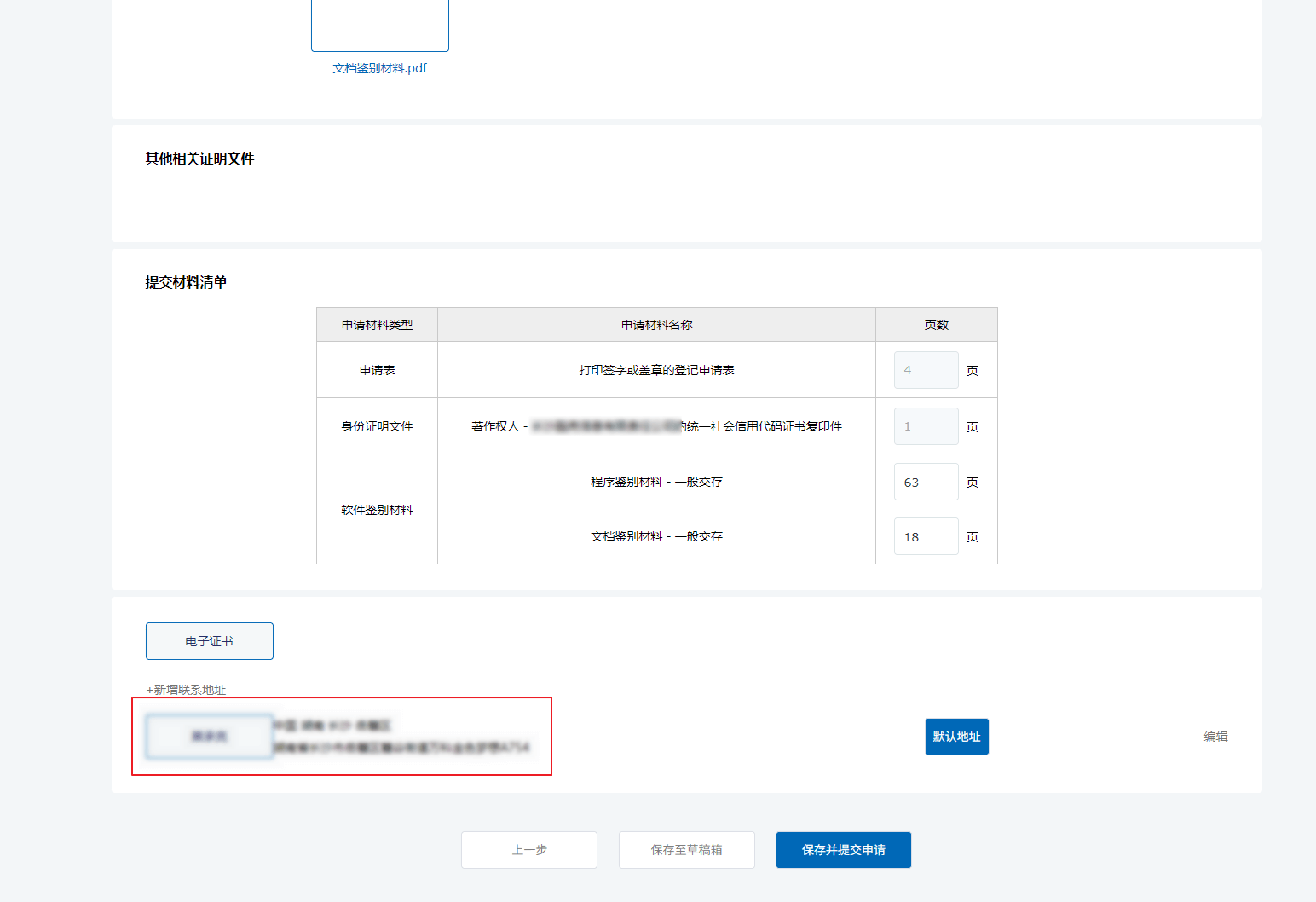
版权局设置默认地址
© 2024–2025 软著宝 | 湘ICP备16005955号-5 | 湘公网安备43019002002528号
上一篇